Der ultimative Sveltia CMS Guide: Webseite selbst verwalten
Kurzfassung
Das Sveltia CMS gibt dir volle Kontrolle über deine Webseite-Inhalte — ohne Programmierkenntnisse. In diesem Guide zeigen wir dir Schritt für Schritt: Login, Texte bearbeiten, Bilder austauschen, SEO einstellen und Analytics einbinden.
Du hast eine neue, individuell programmierte Webseite von Norddorf erhalten. Das Design sitzt, die Performance ist spitze — und jetzt möchtest du selbst Hand anlegen, um einen Text zu aktualisieren, ein neues Teamfoto hochzuladen oder einen Blogbeitrag zu veröffentlichen.
Genau dafür haben wir das Sveltia CMS in deine Webseite integriert. Es gibt dir die volle Kontrolle über deine Inhalte, ohne dass du dich mit dem technischen Unterbau auseinandersetzen musst.
Das CMS ist quelloffen und kostenfrei — es gibt keine monatlichen Gebühren, keine versteckten Kosten und keine Abhängigkeit von einem einzelnen Anbieter. Du bearbeitest deine Inhalte direkt im Browser, auf jedem Gerät, von überall.
1. Login in das CMS
Der Zugang zu deinem CMS ist denkbar einfach. Du erreichst die Login-Seite, indem du /admin an die Adresse deiner Webseite anhängst.
Beispiel: https://deinewebseite.de/admin
Dort meldest du dich entweder mit den von uns bereitgestellten Zugangsdaten an oder loggst dich direkt über dein verknüpftes GitHub-Konto ein, je nachdem, wie wir dein Setup konfiguriert haben.
Falls du deine Zugangsdaten vergessen hast, kannst du über denselben Login einen Reset anfordern. Die E-Mail dazu kommt in wenigen Minuten an. Solltest du gar kein GitHub-Konto haben, kein Problem — wir richten den Zugang auch ohne ein solches ein.

2. Das Dashboard verstehen
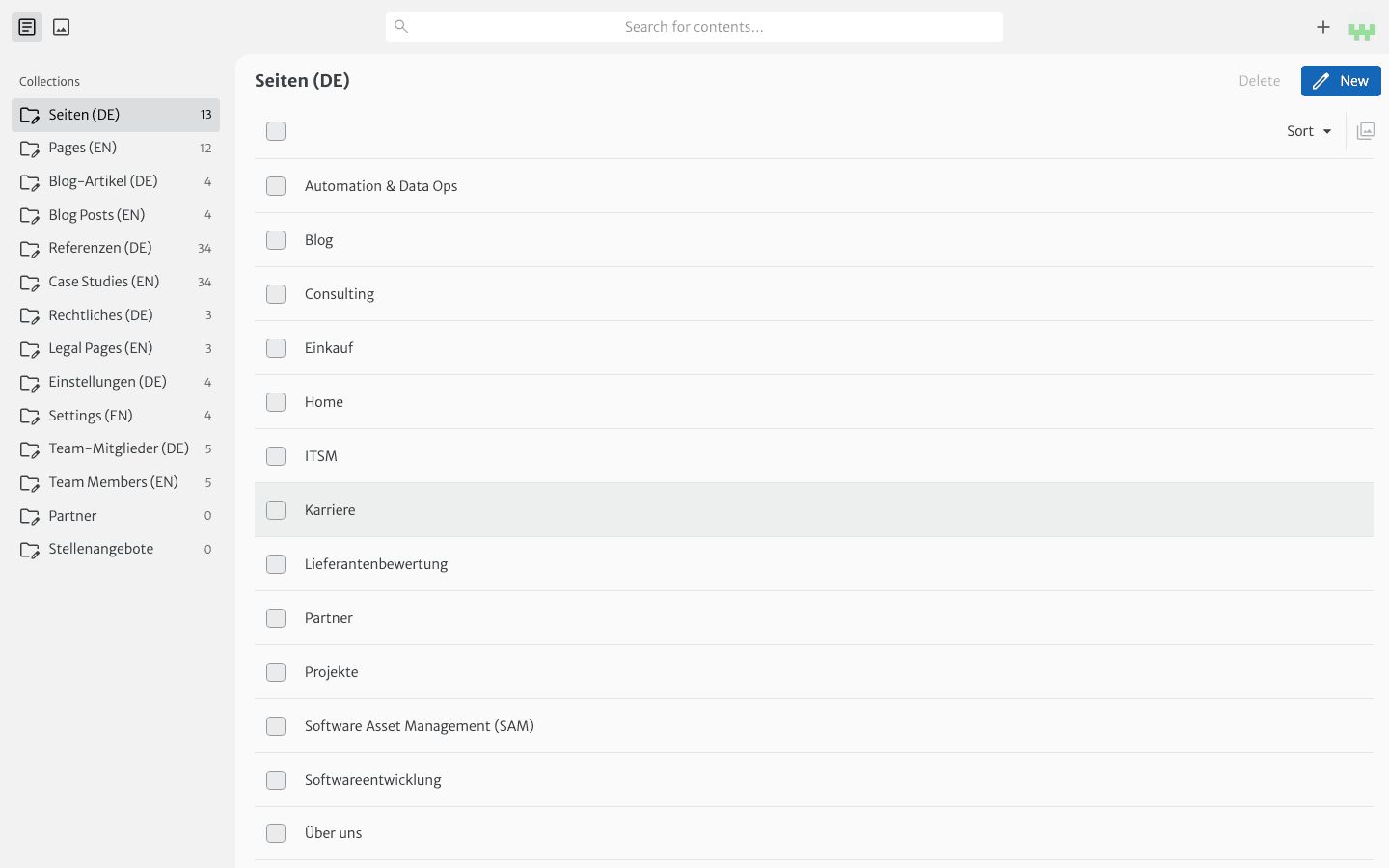
Nach dem Login landest du direkt im Dashboard. Auf der linken Seite siehst du die Collections (Kategorien) deiner Webseite. Das können zum Beispiel “Seiten”, “Blog-Artikel”, “Referenzen” oder “Globale Einstellungen” sein.
Klickst du auf eine Kategorie, siehst du rechts alle dazugehörigen Einträge. Jeder Eintrag repräsentiert eine Seite oder einen Beitrag deiner Webseite. Ein Klick auf einen Eintrag öffnet den Editor, wo du die Inhalte anpassen kannst.
Die Anzahl der Einträge hängt von deinem Webseitenumfang ab. Eine einfache Seite mit fünf Unterseiten zeigt dementsprechend fünf Einträge. Hast du einen Blog, findest du dort alle bisherigen Artikel — ebenfalls einzeln editierbar.

3. Texte und Inhalte bearbeiten
Das Bearbeiten von Texten funktioniert so einfach wie in Word. Wenn du einen Eintrag geöffnet hast, siehst du verschiedene Felder für Überschriften, Kurztexte und den Hauptinhalt.
So gehst du vor:
- Klicke im Menü links auf die Kategorie, z.B. Seiten (DE).
- Wähle die Seite aus, die du bearbeiten möchtest (z.B. die Startseite).
- Suche das Feld, das du ändern willst. Für längere Texte steht dir oft ein “Markdown”- oder “Rich-Text”-Editor zur Verfügung. Dort kannst du Text fett, kursiv machen oder Links einfügen.

- Klicke oben rechts auf Speichern bzw. Veröffentlichen.
Der Editor speichert deine Arbeit nicht automatisch — vergiss daher nicht, vor dem Schließen zu speichern. Du erkennst den Status am oberen Rand der Seite: Dort siehst du, ob der Eintrag als Entwurf oder als veröffentlicht markiert ist.
Tipp: Wenn du Änderungen nur speichern, aber noch nicht live schalten möchtest, kannst du (je nach Konfiguration) den Status auf “Entwurf” setzen.

4. Bilder austauschen und hochladen
Bilder machen deine Webseite lebendig. Das Sveltia CMS bietet eine zentrale Mediathek, über die du alle deine Bilder verwaltest.
Bilder in einem Beitrag austauschen:
- Suche in deinem Beitrag das Feld für das Bild (z.B. “Titelbild” oder “Logo”).
- Klicke auf das bestehende Bild oder auf Bild auswählen.
- Es öffnet sich die Mediathek. Hier kannst du ein bereits hochgeladenes Bild auswählen oder über den Button Hochladen ein neues Bild von deinem Computer hinzufügen.

- Achte darauf, dass du Bilder in einem web-optimierten Format (wie WebP oder komprimiertes JPEG) hochlädst, damit deine Seite schnell bleibt.
Bilder von Smartphones haben heute oft 10–15 MB — das ist für eine Webseite viel zu groß. Das CMS skaliert Bilder zwar automatisch auf eine sinnvolle Größe herunter, aber du erzielst die beste Qualität, wenn du bereits vor dem Upload ein mittleres Format wählst. Faustregel: Für ein vollbreites Headerbild reichen 1.600 Pixel Breite vollkommen aus.
5. SEO & Suchmaschinenoptimierung (Meta-Titel)
Damit deine Seite auf Google gefunden wird, solltest du für jede Seite einen individuellen Meta-Titel und eine Meta-Beschreibung hinterlegen.
So optimierst du deine Seiten:
- Öffne die gewünschte Seite im CMS.
- Scrolle zu dem Bereich SEO & Suchmaschinen (dieser ist manchmal eingeklappt, klicke einfach darauf, um ihn zu öffnen).
- Google-Titel (Meta Title): Trage hier den Titel ein, der in den Suchergebnissen blau und anklickbar erscheint. Halte ihn kurz und knackig (max. 60 Zeichen).
- Google-Beschreibung (Meta Description): Hier kommt ein kurzer Text rein, der Nutzer dazu animiert, auf dein Suchergebnis zu klicken (max. 160 Zeichen).
Gute Meta-Beschreibungen enthalten ein konkretes Versprechen oder eine Handlungsaufforderung. Statt “Wir sind ein Unternehmen” schreibe lieber “Termin in 48h, kostenloses Angebot, transparente Kalkulation”. Das ist spezifischer und animiert eher zum Klicken.

6. Analytics-Codes und Scripts einfügen
Möchtest du Google Analytics, das Meta (Facebook) Pixel oder ein anderes Tracking-Script einfügen? Das geht ganz einfach über die globalen Einstellungen.
Wichtig: Füge hier nur Codes ein, wenn du weißt, was du tust. Ein fehlerhaftes Script kann im schlimmsten Fall die Darstellung deiner Seite beeinträchtigen.
- Gehe in der linken Navigation auf Einstellungen (DE) oder Globale Einstellungen.
- Wähle den Eintrag Unternehmens- & Script-Einstellungen (oder ähnlich).
- Scrolle nach unten zu Analyse-Scripts oder Marketing-Scripts.
- Kopiere den Code, den du z.B. von Google Analytics erhalten hast, in das entsprechende Feld (meistens “Head Scripts”).
- Speichern und fertig! Das Script wird nun automatisch auf allen Seiten deiner Webseite ausgespielt (sobald der Nutzer über das Cookie-Banner zustimmt).
Du kannst jederzeit weitere Scripts hinzufügen oder bestehende entfernen. Wichtig: Jedes Script, das du hier einfügst, wird erst nach der Zustimmung des Nutzers über das Cookie-Banner geladen — das ist DSGVO-konform und wird von uns automatisch so eingerichtet.

7. Häufige Fehler vermeiden
Auch wenn das CMS einfach zu bedienen ist, gibt es ein paar Stolperfallen, die du kennen solltest:
Bilder direkt aus WhatsApp oder E-Mail einfügen: Bilder, die über Messenger-Dienste verschickt werden, sind oft stark komprimiert und sehen auf der Webseite pixelig aus. Lade immer das Originalfoto von deinem Handy oder Computer hoch.
Texte aus Word kopieren: Wenn du Texte aus Word oder Google Docs in das CMS kopierst, werden oft unsichtbare Formatierungen mitübertragen, die die Darstellung stören. Kopiere den Text zuerst in einen einfachen Texteditor (wie TextEdit auf Mac oder Notepad auf Windows) und von dort ins CMS.
SEO-Felder ignorieren: Viele überspringen die SEO-Einstellungen, weil sie optional sind. Das ist ein Fehler. Ohne individuellen Meta-Titel und Meta-Beschreibung entscheidet Google selbst, was in den Suchergebnissen angezeigt wird — und das ist selten optimal.
Veröffentlichen vergessen: Änderungen im CMS werden zunächst als Entwurf gespeichert. Du musst aktiv auf Veröffentlichen klicken, damit die Änderungen auf deiner live-Seite sichtbar werden.
8. Best Practices für deine Inhalte
Damit deine Webseite nicht nur gut aussieht, sondern auch bei Google gut rankt, hier ein paar bewährte Tipps:
Regelmäßig aktualisieren: Google bevorzugt Webseiten, deren Inhalte aktuell sind. Wenn sich Öffnungszeiten, Preise oder Leistungen ändern, passe sie zeitnah im CMS an. Selbst kleine Updates zeigen Google, dass deine Seite gepflegt wird.
Bilder benennen: Lade Bilder nicht als IMG_20260712_001.jpg hoch, sondern mit einem beschreibenden Namen wie neues-teamfoto-2026.jpg. Google kann Bilder besser einordnen, wenn der Dateiname zum Inhalt passt.
Überschriften sinnvoll nutzen: Verwende Überschriften (H1, H2, H3) nicht nur zur Formatierung, sondern um die Struktur deines Inhalts zu verdeutlichen. Eine Seite sollte genau eine H1 haben — nämlich den Seitentitel. Untergeordnete Abschnitte bekommen H2, und Unterthemen H3.
Interne Links setzen: Verlinke innerhalb deiner Texte auf andere Seiten deiner Webseite. Das hilft Google, die Struktur deiner Seite zu verstehen, und Besuchern finden schneller, was sie suchen.
Alt-Texte für Bilder: Hinterlege für jedes Bild einen kurzen Beschreibungstext (Alt-Text). Das ist nicht nur barrierefrei — sehbehinderte Nutzer hören sich den Text vorlesen lassen — sondern auch ein SEO-Signal. Beschreibe, was auf dem Bild zu sehen ist, statt “Bild 1”.
9. Was du sonst noch wissen solltest
Zugriff für mehrere Personen: Du kannst weitere Personen als Autoren im CMS einrichten. Jeder bekommt seinen eigenen Login, und du kannst steuern, wer was bearbeiten darf. Mehr dazu in unserem Artikel über CMS für Teams.
Regelmäßige Backups: Deine Inhalte werden über Git gespeichert — das bedeutet, dass jede Änderung versioniert ist. Wenn du aus Versehen etwas löschst, kann die vorherige Version wiederhergestellt werden.
Support bei Fragen: Wenn du an einer Stelle nicht weiterkommst, zögere nicht, uns zu schreiben. Wir beantworten Fragen zum CMS in der Regel innerhalb eines Werktags.
Fazit
Das Sveltia CMS ist dein Werkzeug, um deine Webseite aktiv zu gestalten und zu pflegen. Probier es einfach aus! Da die technische Struktur der Seite vom Design getrennt ist, kannst du dich voll auf deine Texte und Bilder konzentrieren.
Falls du dennoch einmal an einer Stelle nicht weiterkommst oder eine komplexere Änderung ansteht, sind wir von Norddorf natürlich jederzeit für dich da. Die meisten Anfragen beantworten wir innerhalb eines Werktags — schreib uns einfach über das Kontaktformular oder per WhatsApp.
Häufig gestellte Fragen
Brauche ich Programmierkenntnisse für das Sveltia CMS?
Nein, das CMS ist so aufgebaut, dass du alle Inhalte intuitiv über Eingabefelder und visuelle Editoren bearbeiten kannst, ohne Code schreiben zu müssen.
Kann ich aus Versehen die Webseite kaputt machen?
Sehr unwahrscheinlich. Das CMS trennt strikt zwischen Inhalt und Design (Code). Du bearbeitest nur die Inhalte, nie den technischen Unterbau.
Wo finde ich die Login-Seite?
Du erreichst die Login-Seite, indem du /admin an die Adresse deiner Webseite anhängst — z.B. https://deinewebseite.de/admin.
Kann ich Google Analytics selbst einbinden?
Ja, über die globalen Einstellungen im CMS kannst du Tracking-Codes wie Google Analytics oder das Meta Pixel selbst einfügen, ohne den Entwickler zu kontaktieren.
Themenverwandte Seiten
 Lasse Wehlmann